
 Built for safer chats and sharing


 Kids Safety
AI screened photos · Human moderated
Kids Safety
AI screened photos · Human moderated
Safer for kids
 AI checks uploaded photos
 Human moderators review reports
 Tools to report unsafe behavior
 English
 አማርኛ
አማርኛ
 العربية
 Български
 বাংলা
বাংলা
 Català
 Čeština
 Dansk
Dansk
 Deutsch
 Ελληνικά
 Español
 Eesti
Eesti
 فارسی
فارسی
 Suomi
Suomi
 Filipino
 Français
 ગુજરાતી
 עברית
עברית
 हिन्दी
 Hrvatski
 Magyar
 Bahasa Indonesia
 Italiano
 日本語
日本語
 ಕನ್ನಡ
ಕನ್ನಡ
 한국어
한국어
 Lietuvių
 Latviešu
 മലയാളം
 मराठी
मराठी
 Bahasa Melayu
 Nederlands
 Norsk
Norsk
 Polski
 Português
 Română
 Русский
 Slovenčina
 Slovenščina
 Српски
 Svenska
 Kiswahili
 தமிழ்
தமிழ்
 తెలుగు
 ไทย
ไทย
 Türkçe
 Українська
 Tiếng Việt
 中文
中文

نصب افزونه و دسترسی به مجموعه خود
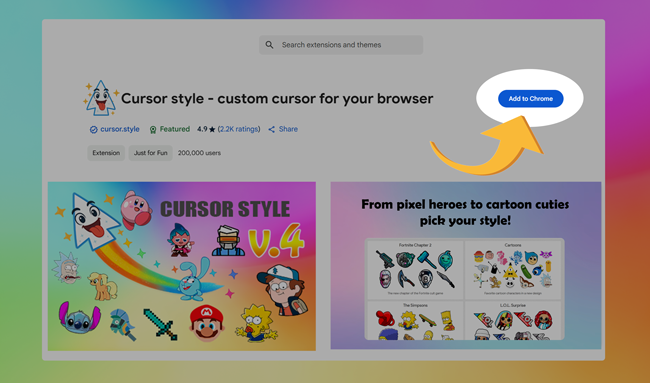
برای نصب افزونه Cursor Style، کافی است به صفحه رسمی در Chrome Web Store بروید و روی دکمه "افزودن به Chrome" کلیک کنید:
پس از نصب، یک آیتم منو جدید به نام "مجموعه من" در نوار پیمایش وبسایت ظاهر میشود. این بخش به شما امکان می دهد همه نشانگرها و جلوه های مورد علاقه خود را در یک مکان مناسب مدیریت کنید.
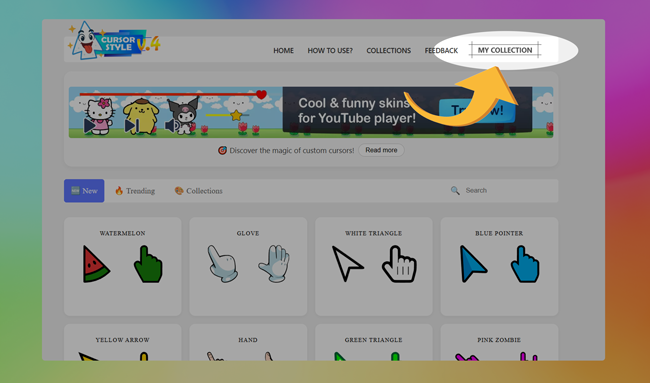
دسترسی سریع و مدیریت مجموعه خود
برای باز کردن فوری مجموعه خود، فقط روی نماد افزونه در گوشه بالایی سمت راست مرورگر خود کلیک کنید. این شما را مستقیماً به پنجره مجموعه شخصی شما می برد.

در داخل برگه مجموعه، می توانید به راحتی افزونه را فعال یا غیرفعال کنید. این به شما کمک می کند تا در صورت نیاز به سرعت به نشانگر سیستم پیش فرض برگردید.

شما همچنین می توانید افکت های بصری را برای نشانگر خود فعال کنید. فقط کلید افکت را تغییر دهید و پیشرفت بصری انتخاب شده شما فوراً اعمال می شود.

نحوه اعمال یک نشانگر از مجموعه شما
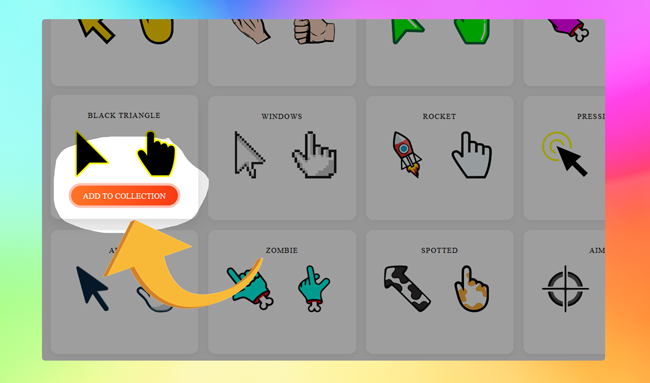
برای استفاده از یک نشانگر در افزونه، ابتدا باید آن را به مجموعه خود اضافه کنید. میتوانید این کار را با کلیک بر روی دکمه "افزودن به مجموعه" در زیر پیشنمایش نشانگر انجام دهید. این عمل، نشانگر انتخاب شده را به لیست شخصی شما در داخل افزونه اضافه میکند.
پس از افزودن نشانگر، مجموعه خود را در داخل افزونه باز کنید. برای اعمال نشانگر، فقط روی آن کلیک کنید – و فوراً نشانگر فعال شما خواهد شد.
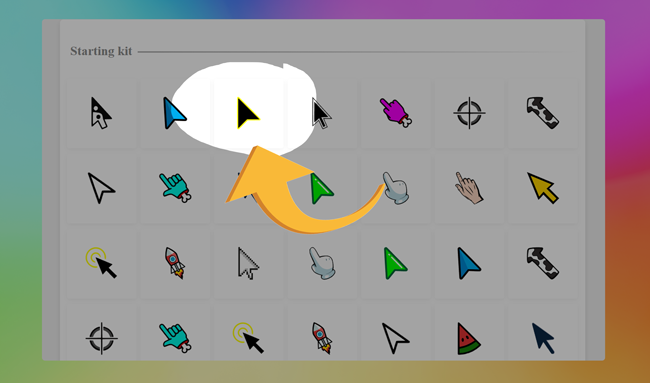
چگونه از نشانگرها در داخل افزونه استفاده کنیم؟
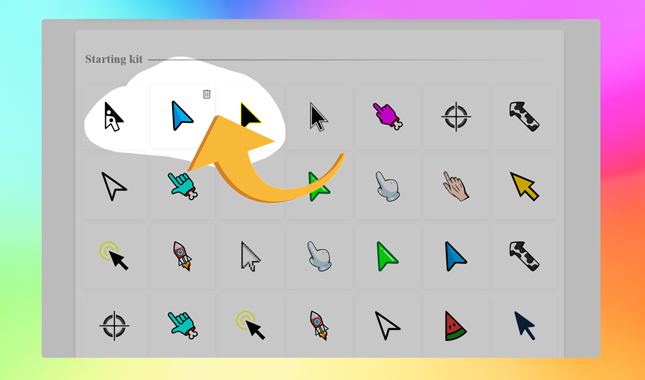
پس از اینکه چند نشانگر را با استفاده از رابط اصلی افزونه به لیست خود اضافه کردید، ممکن است بخواهید آنها را مدیریت کنید. حذف یک نشانگر از لیست فعال شما ساده است: فقط نشانگر مورد نیاز خود را نگه دارید و روی آن کلیک کنید. آیکون سطل زباله که در بالای آن ظاهر می شود. این عمل بلافاصله نشانگر را از شما حذف می کند. لیست قابل مشاهده، فضای کاری شما را تمیز و منظم نگه می دارد.
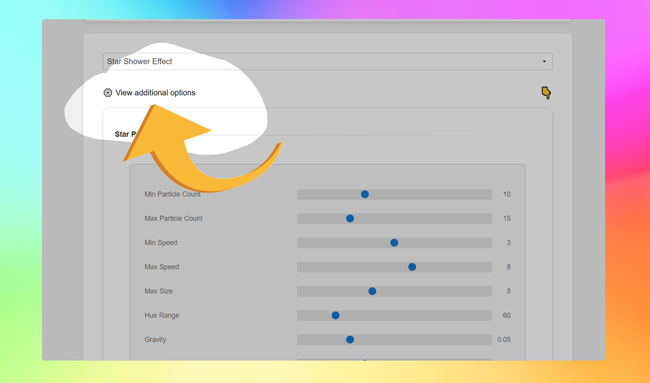
اگر می خواهید اثر مرتبط با یک نشانگر را تغییر دهید، به سادگی آن را از انتخابگر کشویی انتخاب کنید و کلیک کنید دکمه "مشاهده گزینه های اضافی". در آنجا می توانید نحوه نمایش و رفتار اثر را برای مطابقت بهتر با سبک خود تنظیم کنید.

سبک نشانگر را برای کروم بگیر
هر وبسایت رو با نشانگرهای بازیگوش و سرگرمکننده جذابتر کن.
 در دسترس در Chrome Web Store